攻めのIT顧問にできること
できることは、この4つです。
社内にITに詳しい人(社内SE・情シス)がいない会社の、IT化・DXを引き受けます。
どれも「毎月くり返している手作業を、仕組みに置き換える」仕事です。
月額でまとめて任せることも、1つだけ作ってもらうこともできます。
1Excel・スプレッドシート
いまのExcelに、
ボタンを1つ足します
毎月同じ手順でコピーして、貼って、確かめている作業があれば、それはボタンにできます。
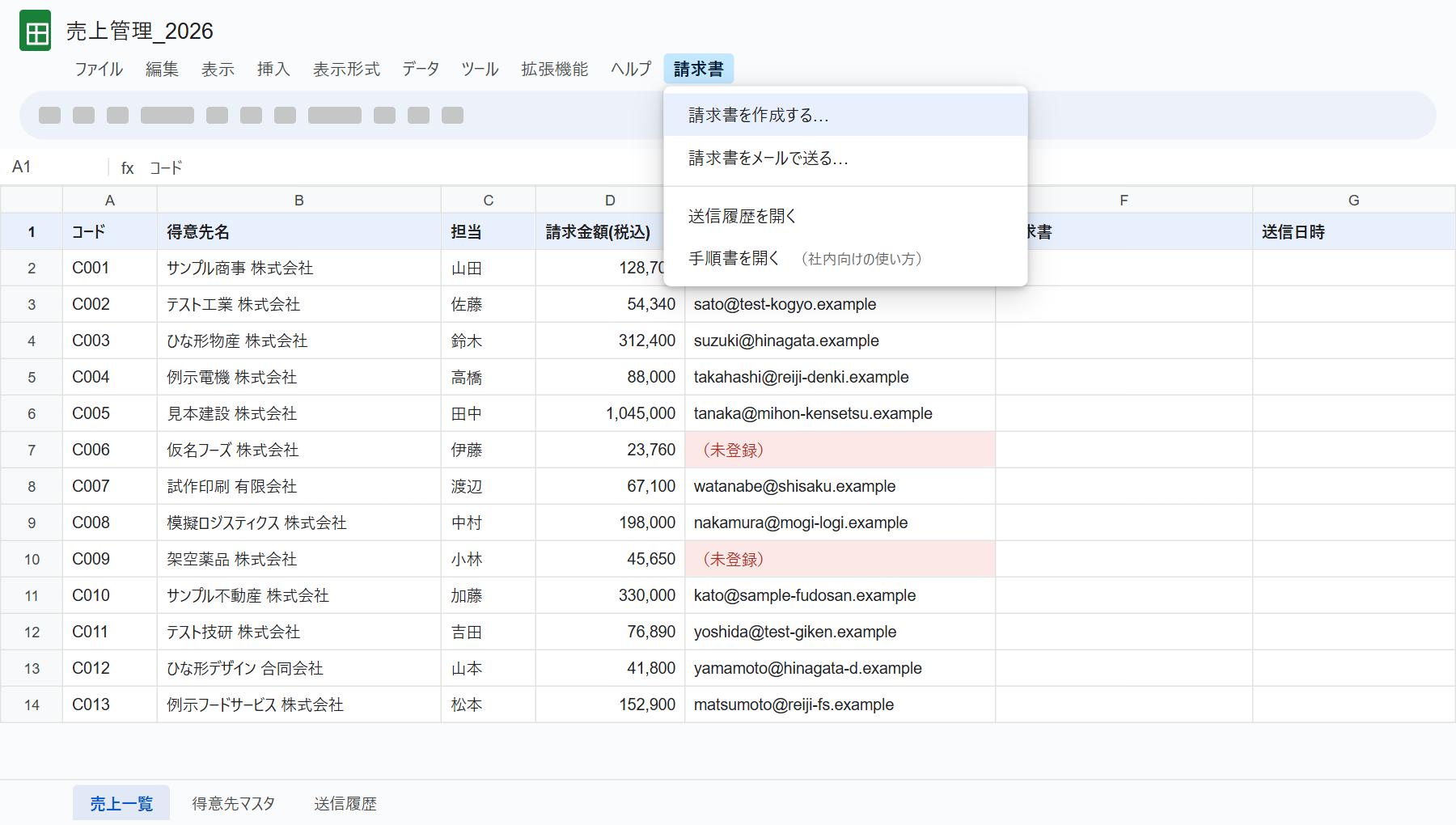
いま使っているファイルの上のメニューに専用の項目を足し、押すと確認の画面が出て、あとは自動で進みます。
新しいシステムへの乗り換えは求めません。
Excel・スプレッドシートの自動化は、5万円(税別)からお請けしています。神奈川県大和市で創業し、全国どこでもオンラインで、相談から作るところまで引き受けます。
自分で試す方法は「エクセル自動化の方法5つ」にまとめています。
例 月末の請求書を100社に送る
いまの流れ
← 横にスライドすると、続きが見られます →
100社分で月30時間。
上長の確認待ちで止まることもあります。
作り直したあと:メニューから2回押すだけ
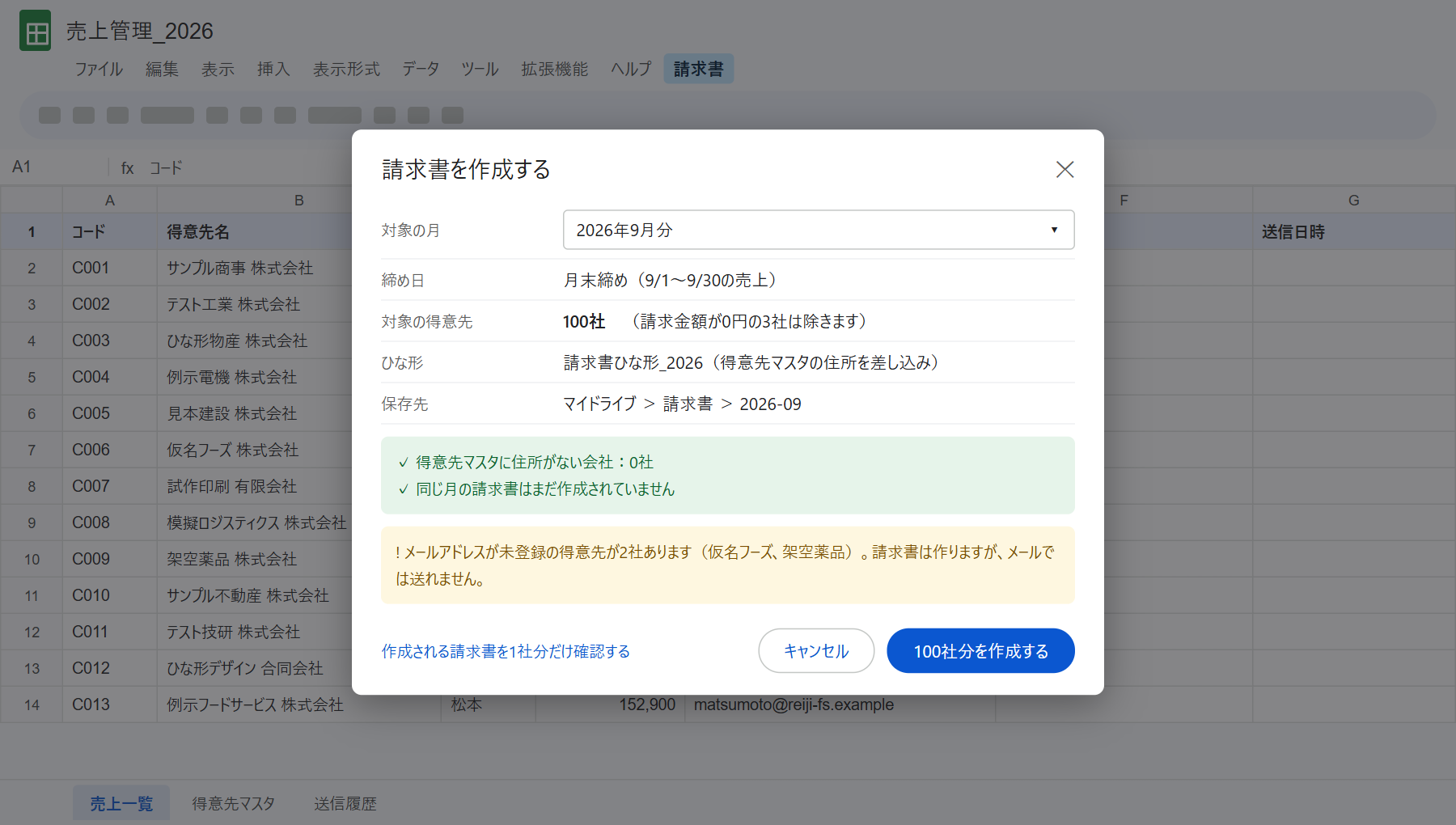
問題がなければ100社分をまとめて作ります。
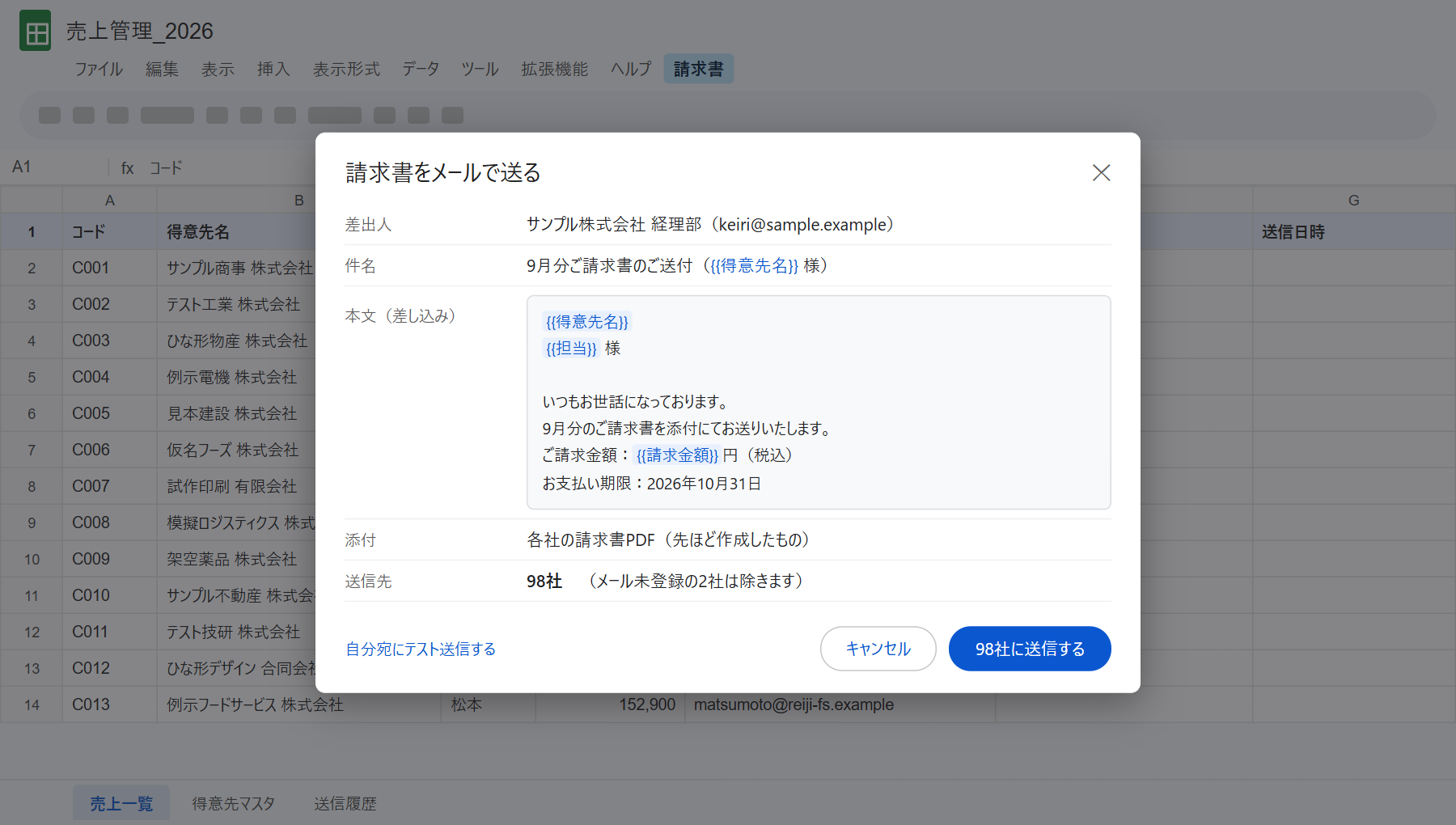
先に自分宛てにテスト送信もできます。
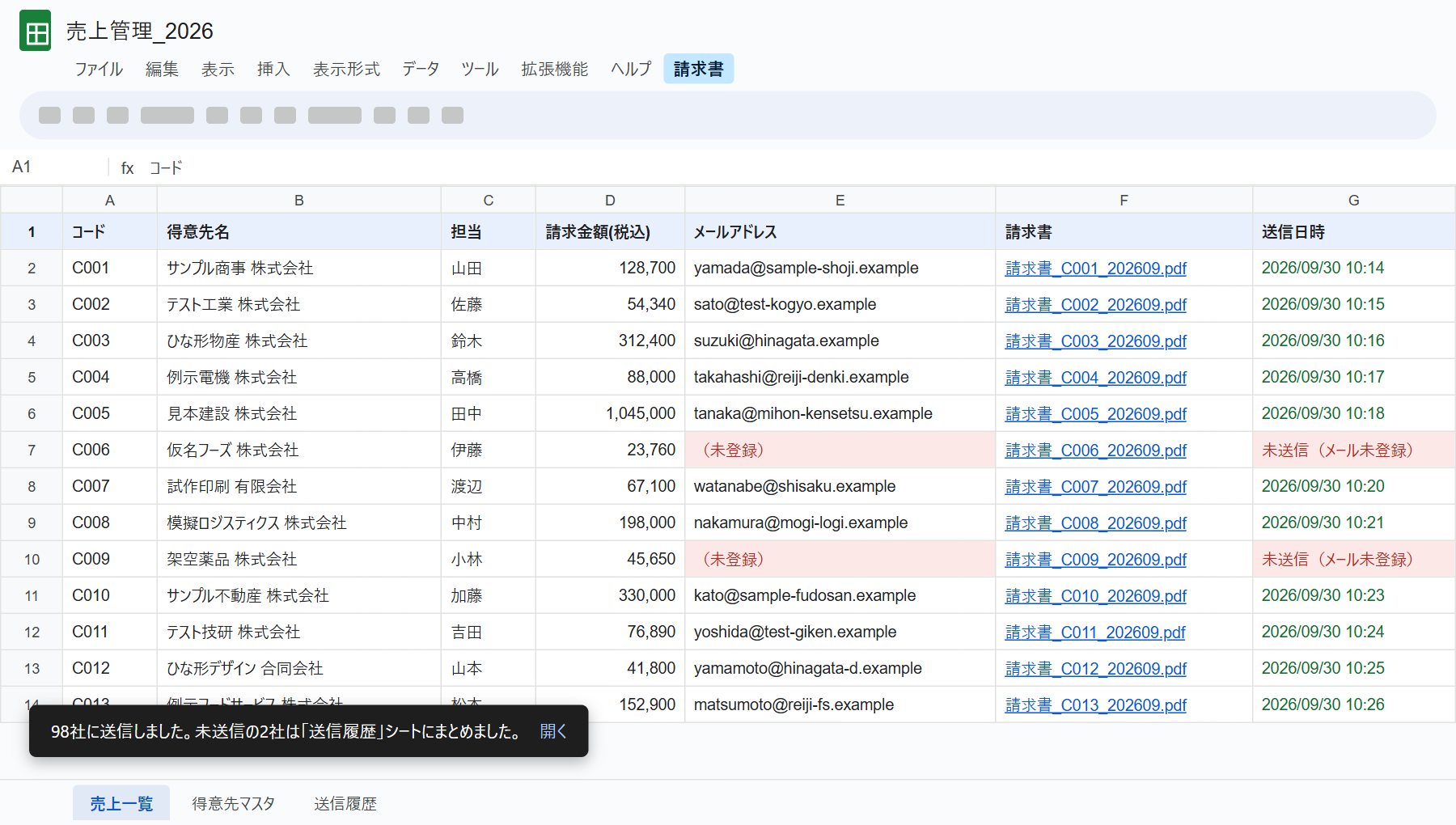
メール未登録の2社は赤く残り、別のシートにもまとまります。
作り直したあとの流れ
← 横にスライドすると、続きが見られます →
人が手を動かすのは2回だけになりました。
代表がこれまでに手がけた請求業務の実績です(前職での担当を含みます)。
画面は同じ流れを架空のデータで再現したものです。
2社内の手作業
同じ数字の書き写しと、
止まる申請書を減らします
受注の数字を台帳、在庫表、請求書へと何度も書き写している。
申請書が誰の机で止まっているか分からない。
そういう業務を社内の担当者と一緒に見直し、自動にできる所から自動にします。
最後は、シクミヤがいなくても社内で回る形でお返しします。
申請と承認は、止まっている場所が見えるようにします
いまの流れ(紙の申請書)
← 横にスライドすると、続きが見られます →
処理まで5日ほど(例)。
申請した人には、いまどこにあるか見えません。
作り直したあとの流れ
← 横にスライドすると、続きが見られます →
処理まで1日以内(例)。
止まっている場所が全員に見えます。
日数は一例です。
紙を画面に置き換えるだけでは速くならないので、承認の段数や、金額によっては承認を省けないかも一緒に見直します。
3自社専用の業務アプリ
御社の業務に合わせたアプリを、
1つから作ります
パソコンのブラウザで開いて使う、御社専用の業務アプリです。
案件、見積、作業報告、請求まで、いまExcelやメモで追いかけている情報を1つの画面にまとめます。
言葉と項目は御社で使っているもののまま。
データは御社のスプレッドシートにたまります。
よくある、5つの形
業種は違っても、業務アプリはだいたい次の5つの形のどれか、またはその組み合わせです。
同じ形でも、画面の作りは何通りもあります。
右上の「UI例」で切り替えて、近いものを探してみてください。
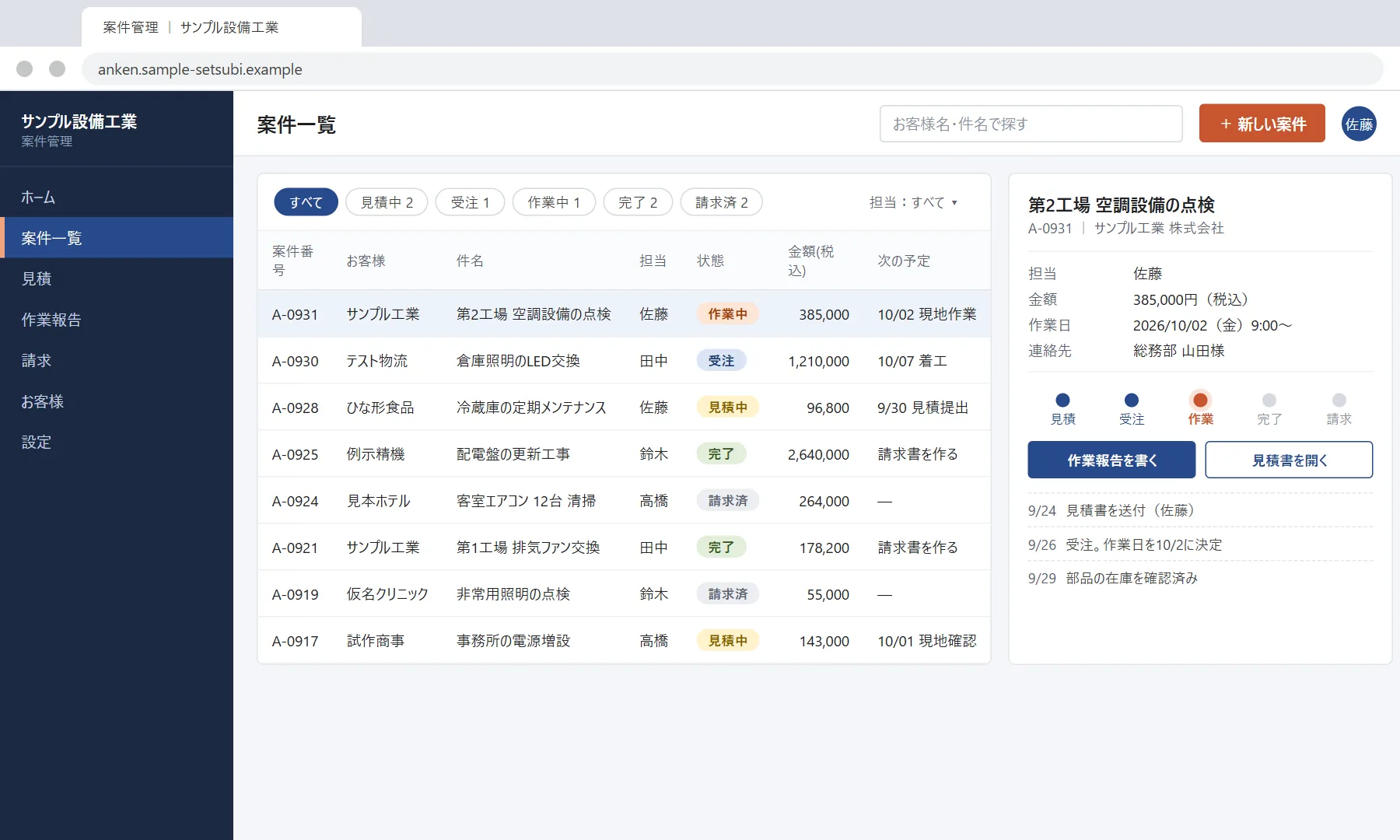
UI例1表で一覧し、選んだ案件の詳細を横に
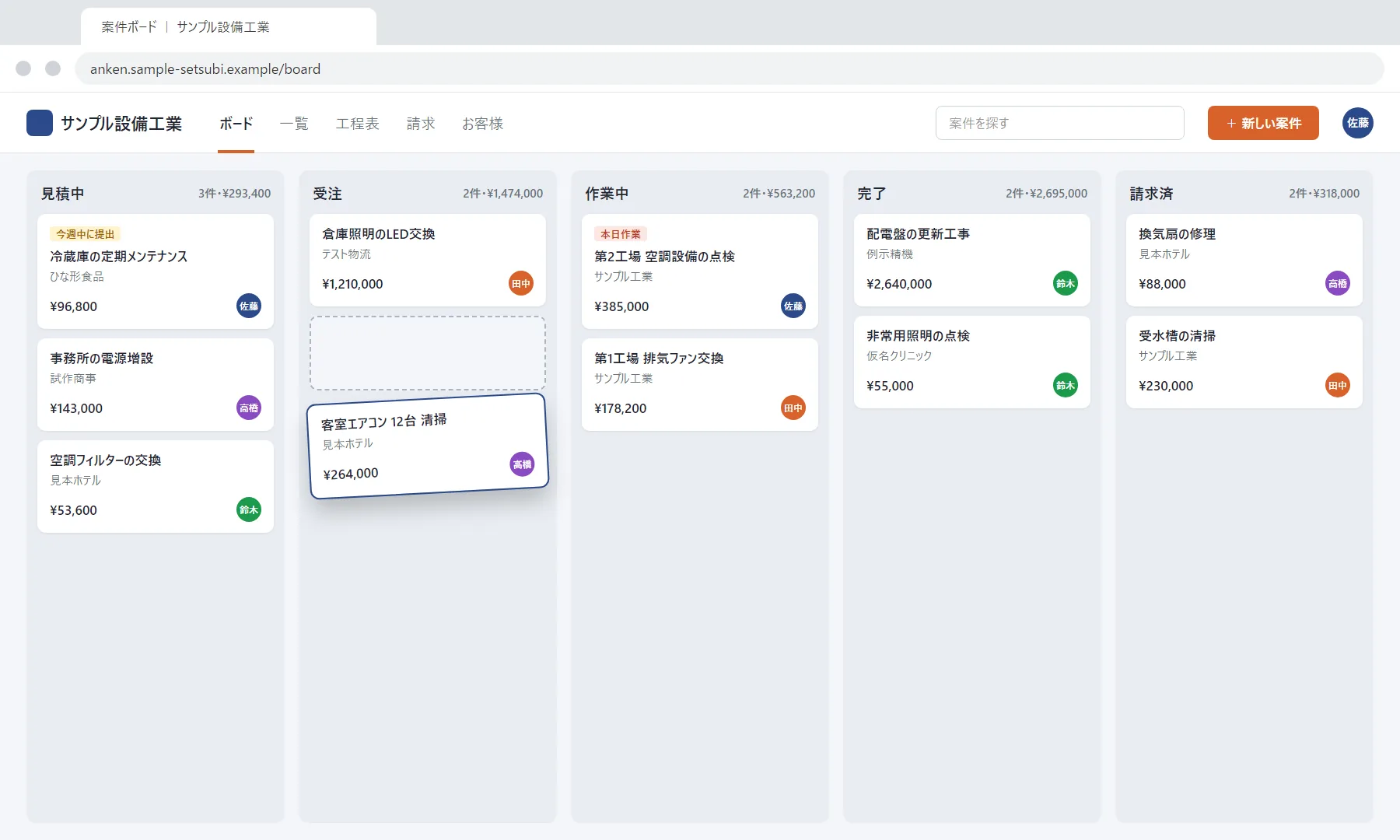
UI例2かんばん:カードを動かして進める
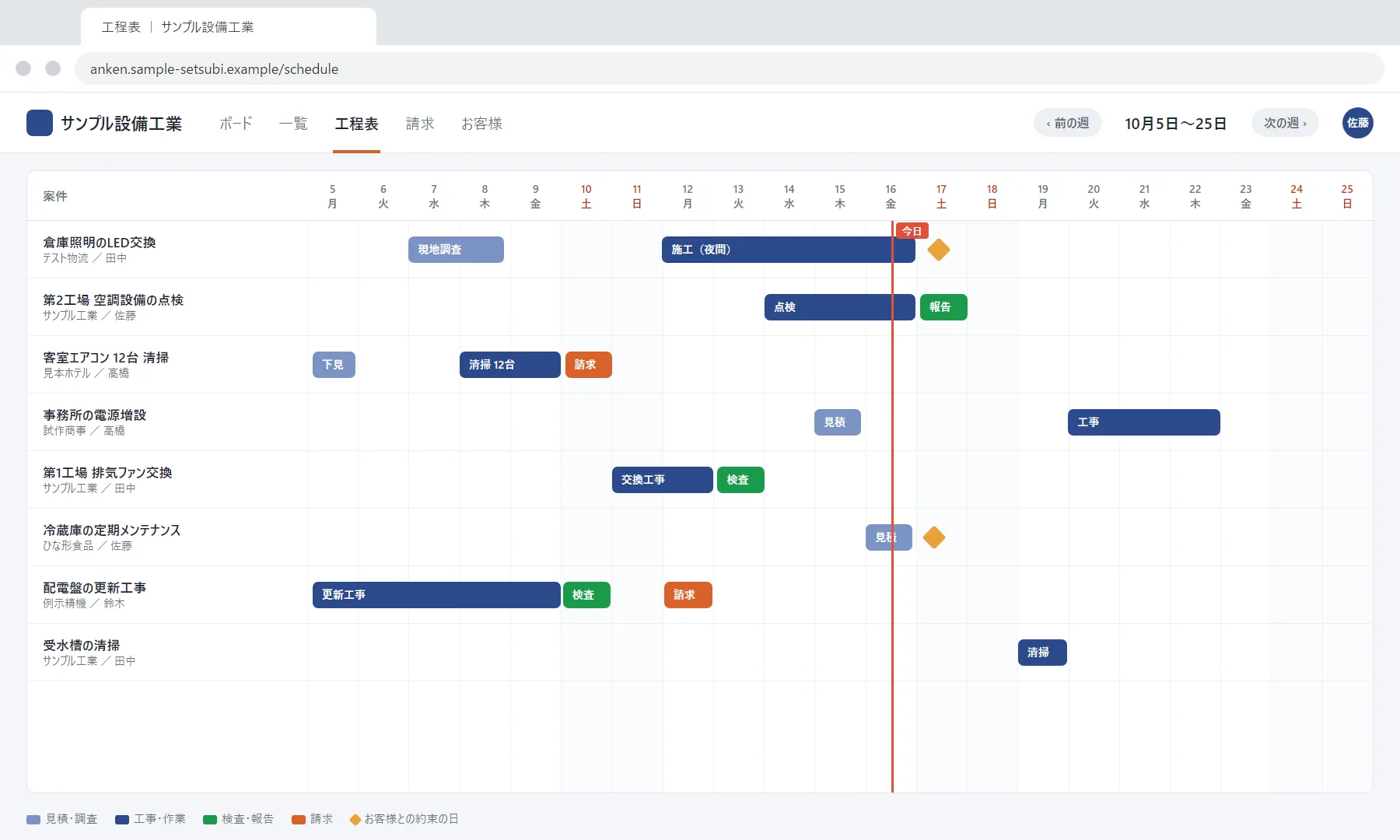
UI例3工程表:いつ・誰が・何をするか
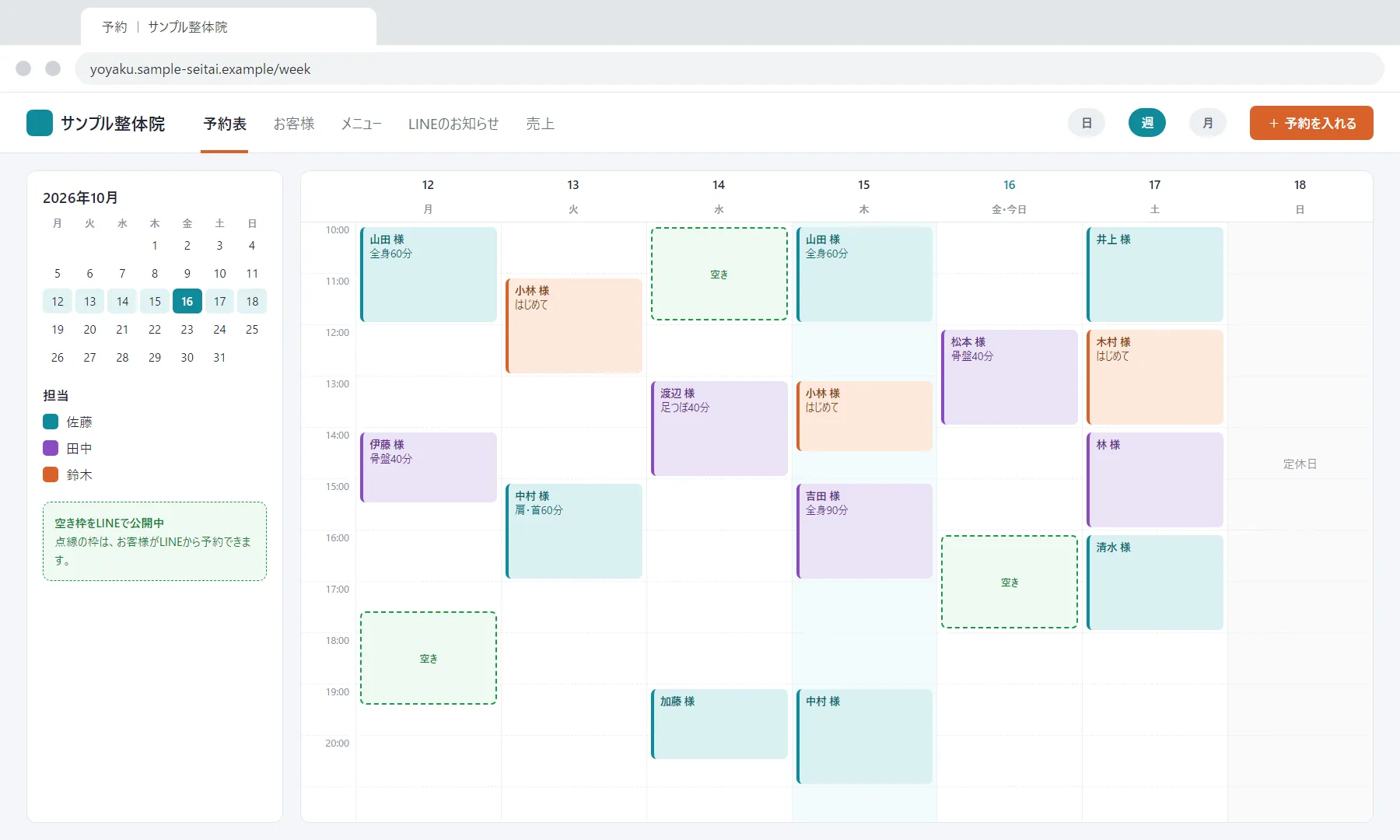
UI例1週の予約表と、LINEで空き枠を公開(スマホはお客様の予約画面)
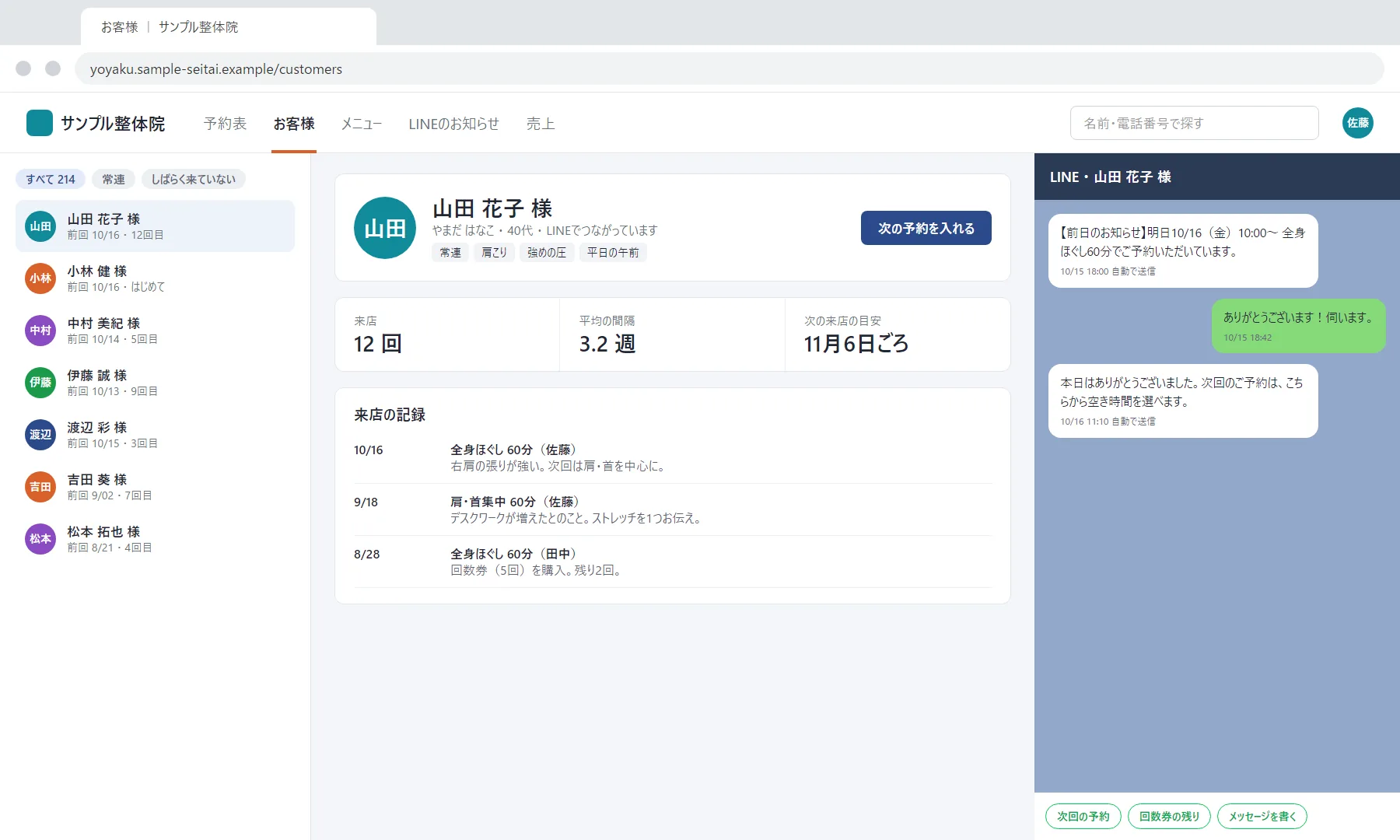
UI例2お客様カルテと、LINEのやり取り
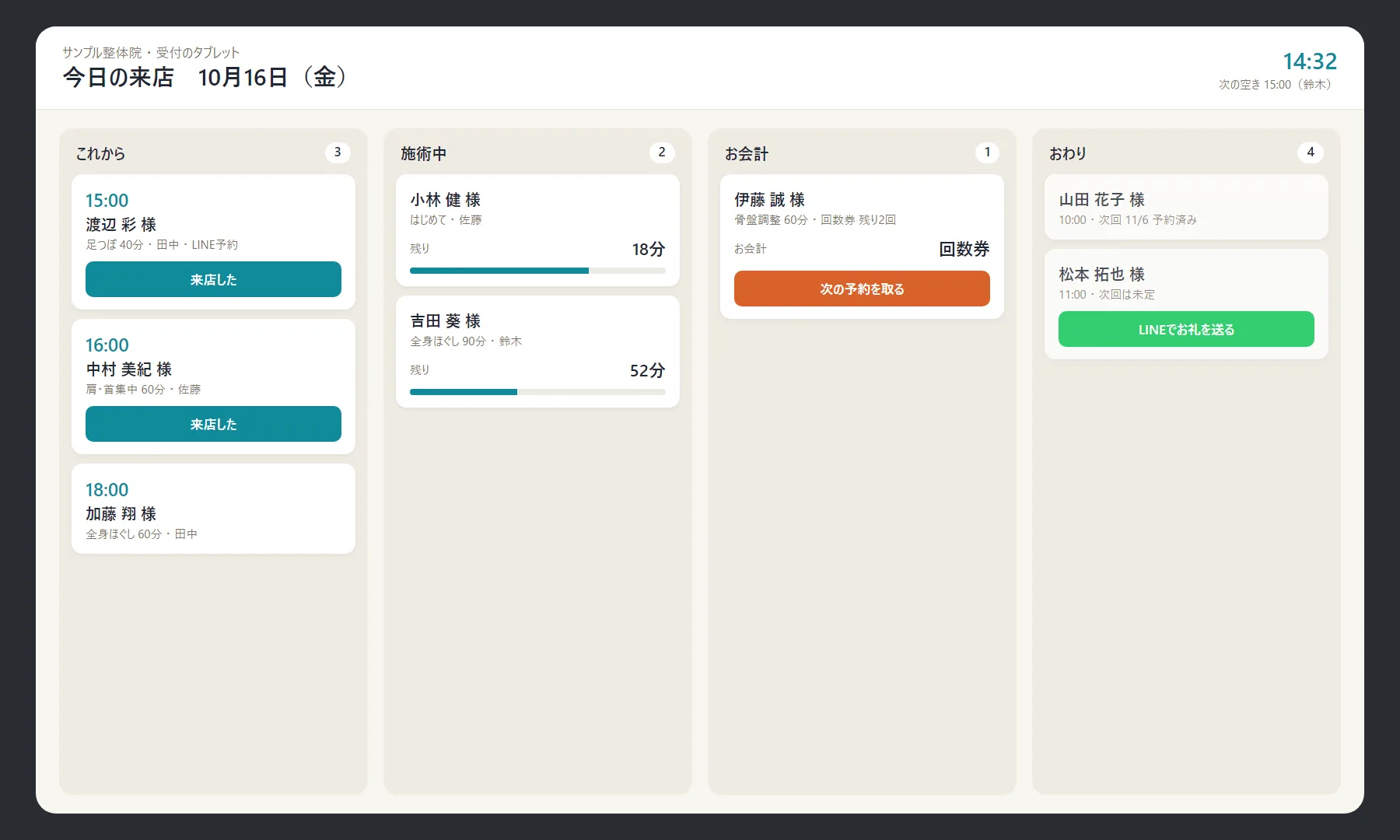
UI例3受付のタブレット:来店から会計までの流れ(スマホは今日の予約)
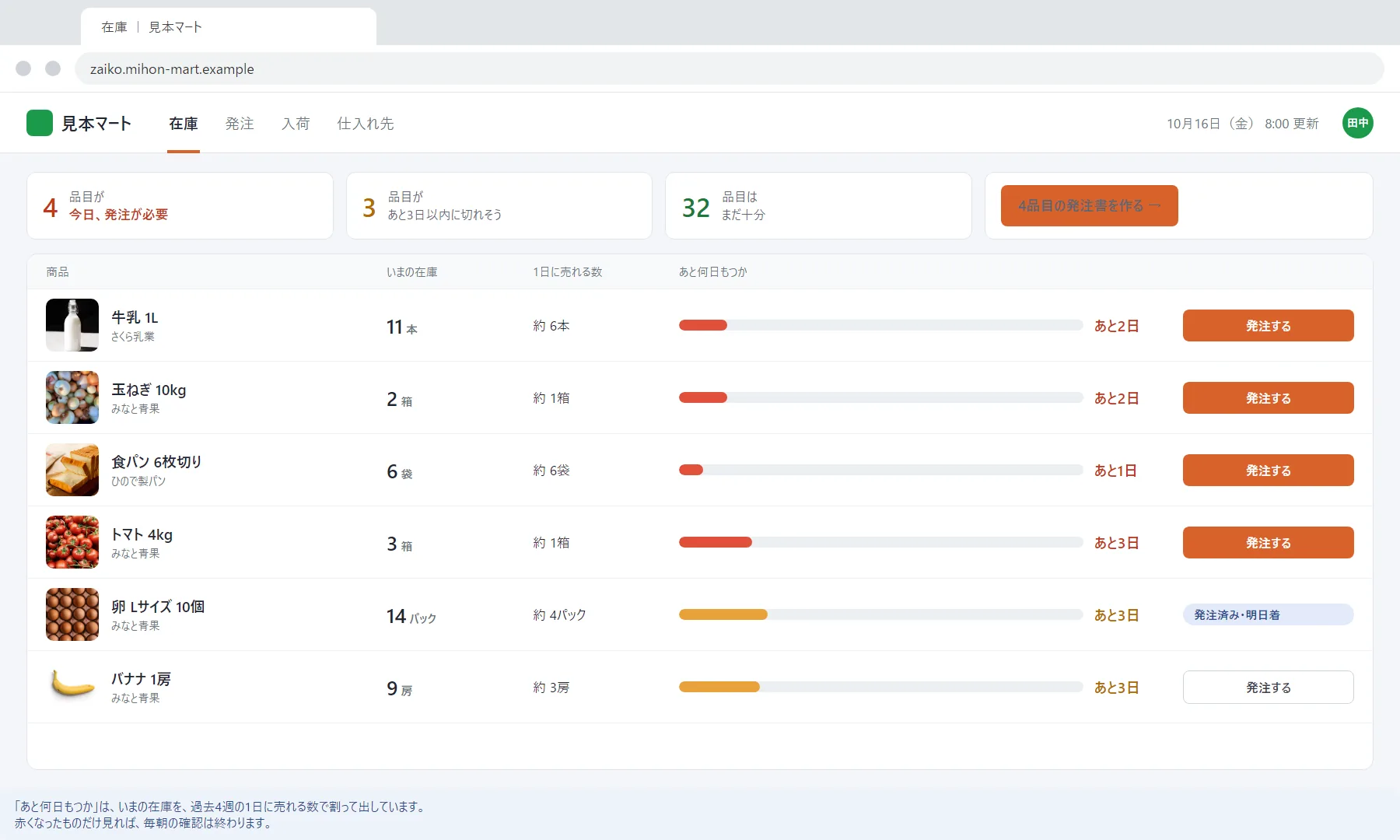
UI例1在庫の一覧:あと何日もつかが、ひと目で分かる
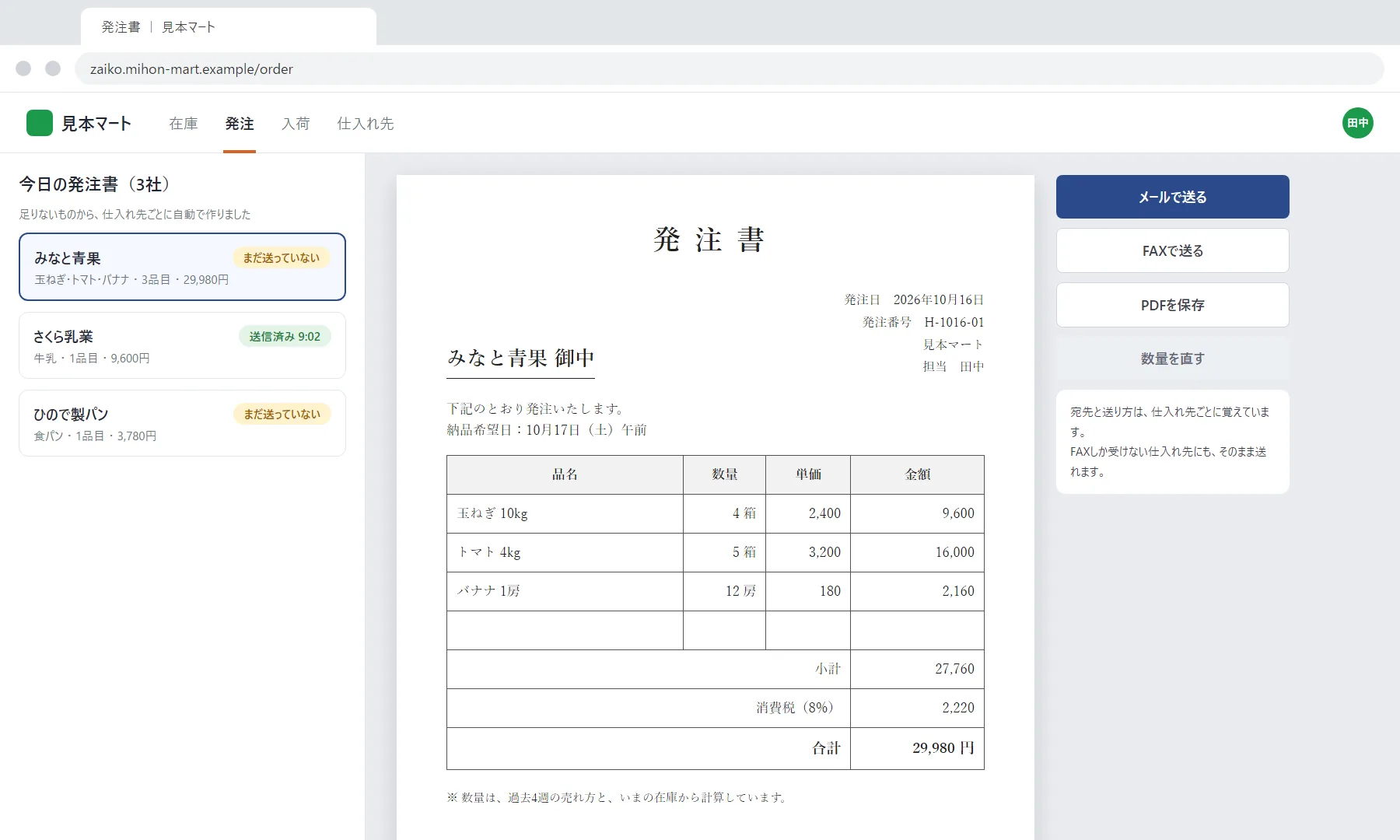
UI例2発注書が自動でできて、メールやFAXでそのまま送れる
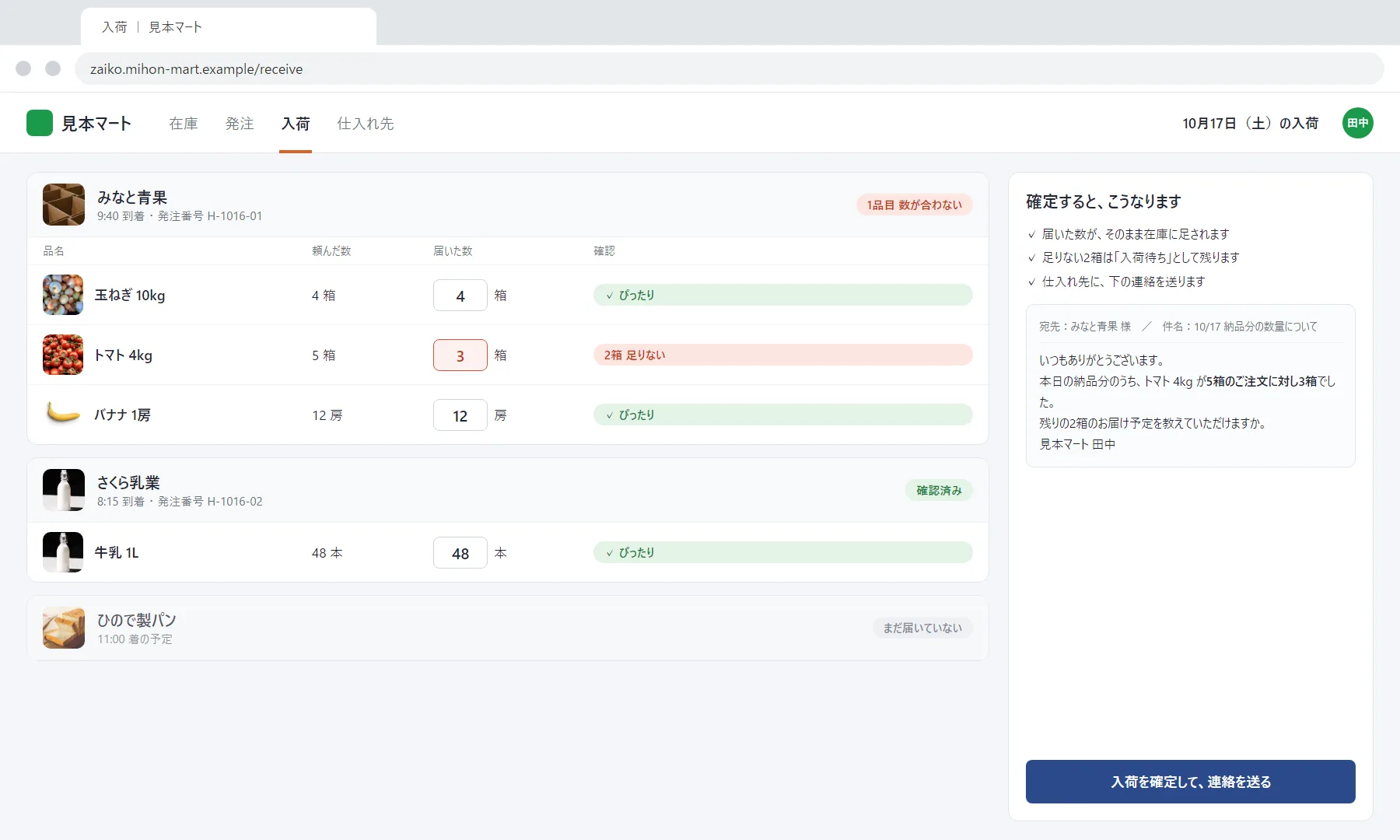
UI例3届いた荷物のチェック:数が合わないものは、仕入れ先への連絡まで
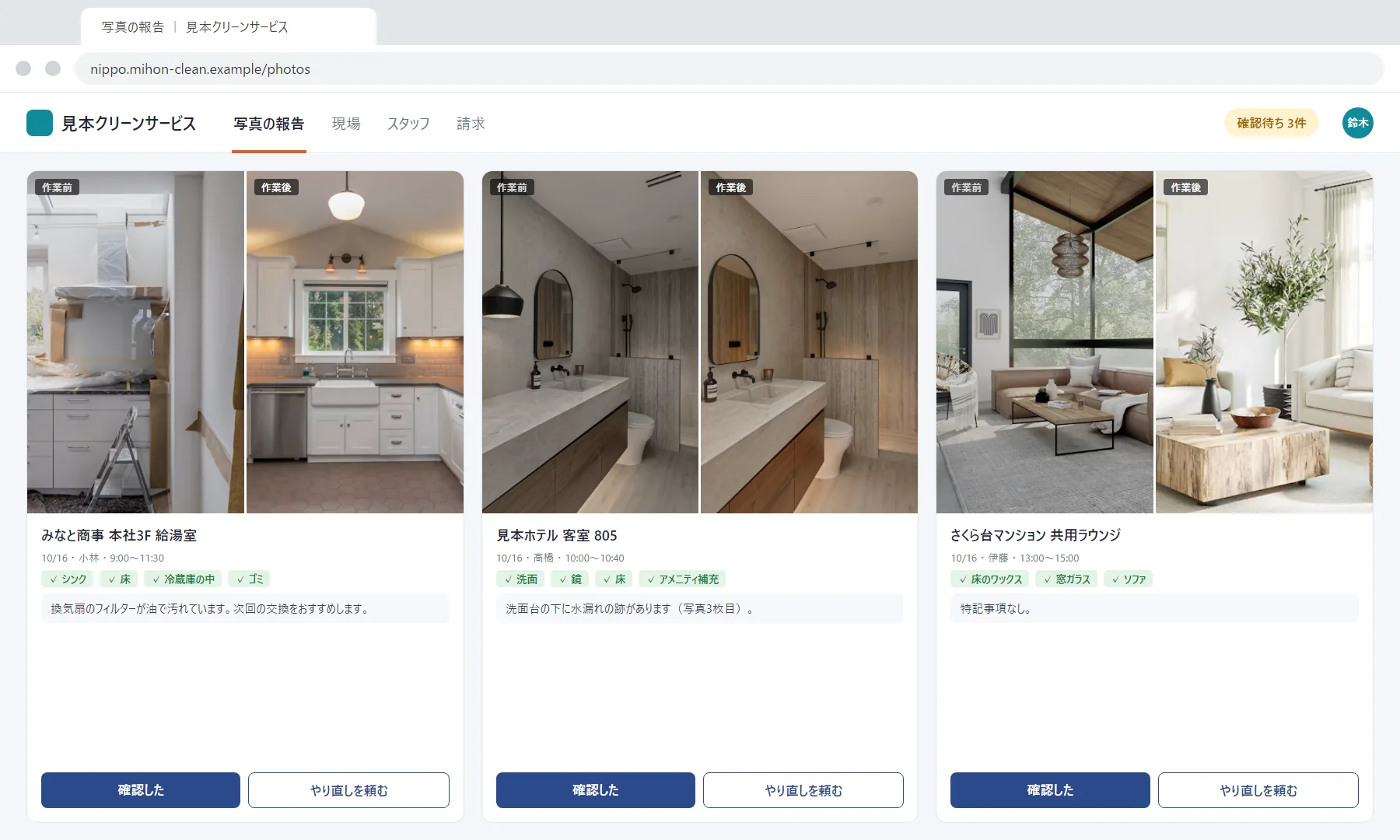
UI例1作業前と後の写真で確認
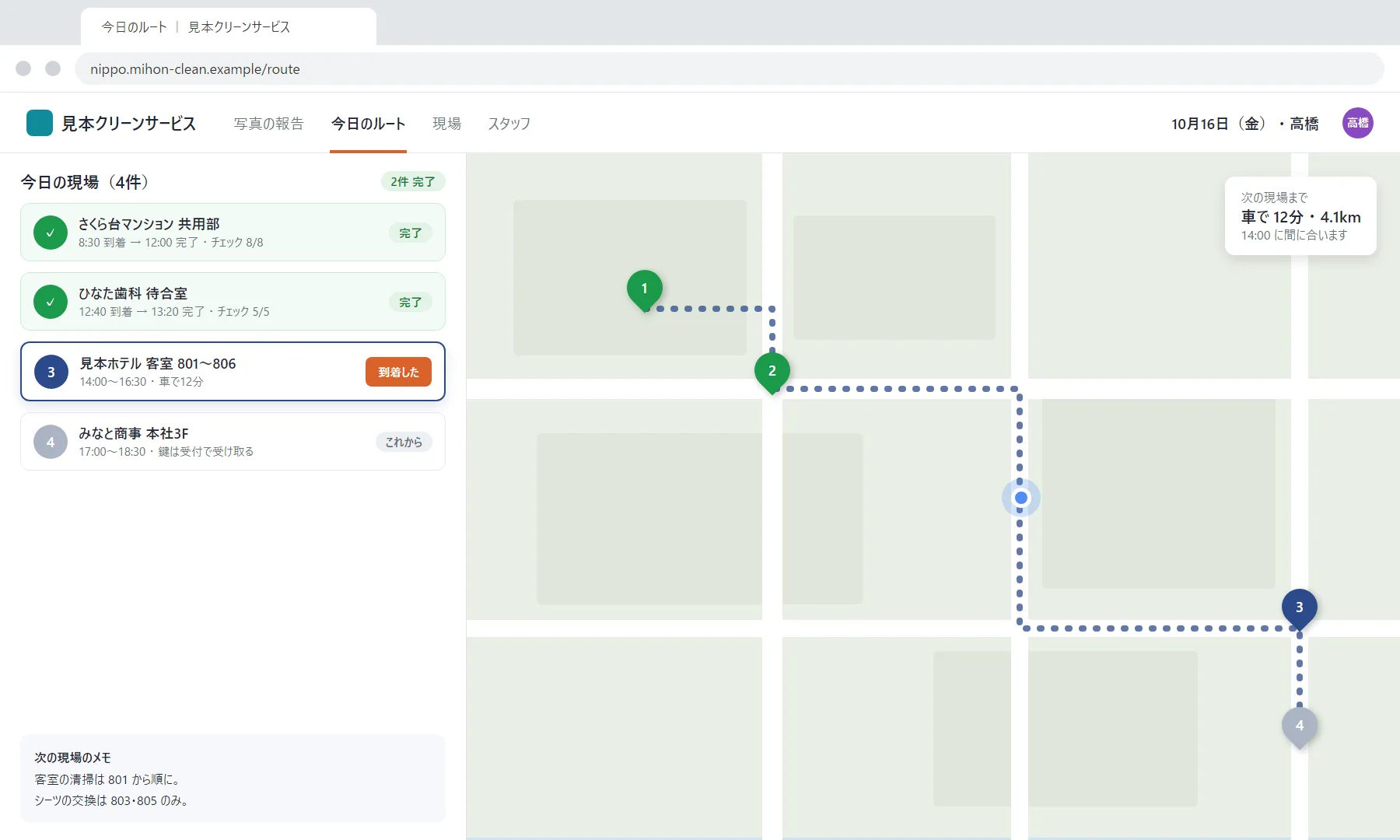
UI例2今日のルートと、到着の記録
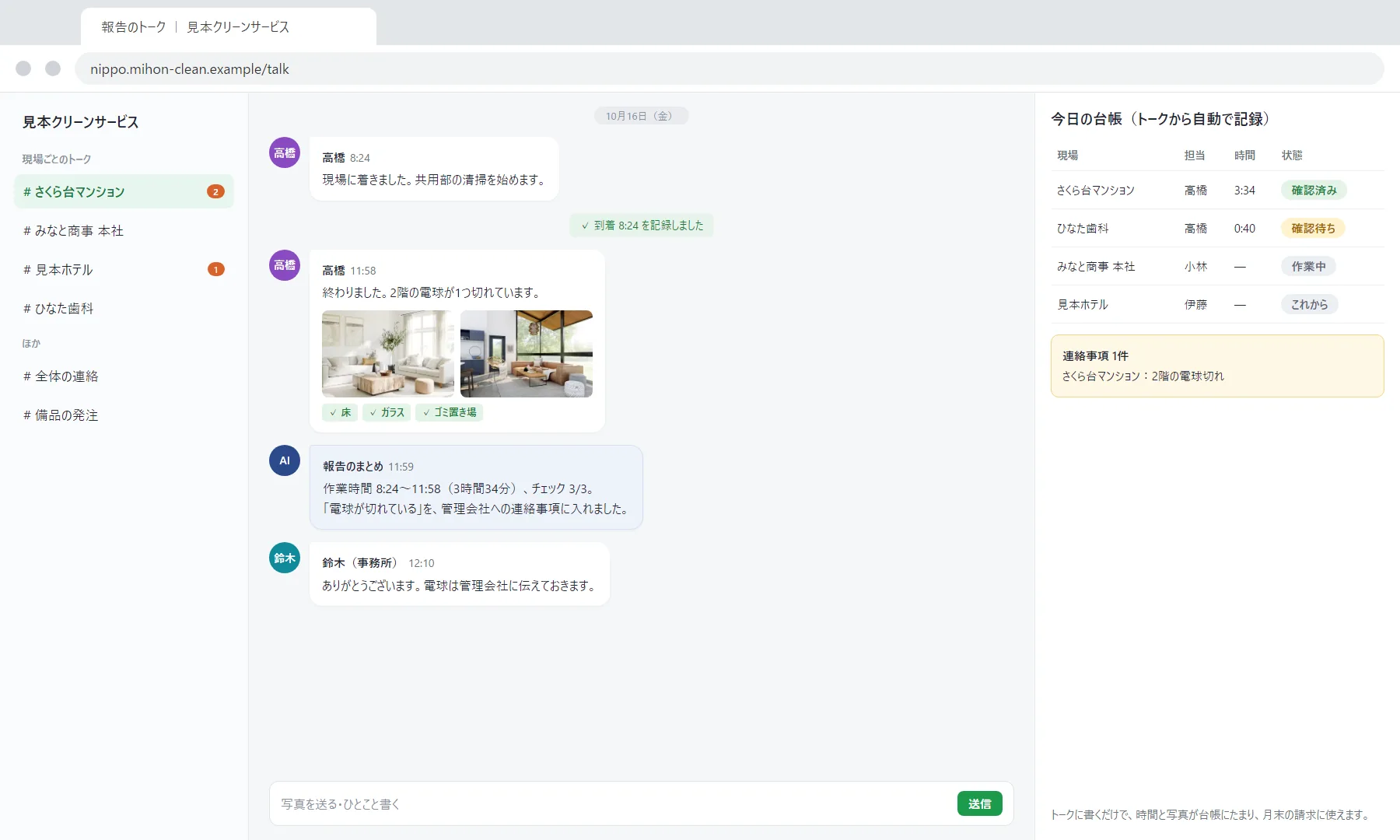
UI例3トークに書くだけで台帳に記録(スマホは報告の入力)
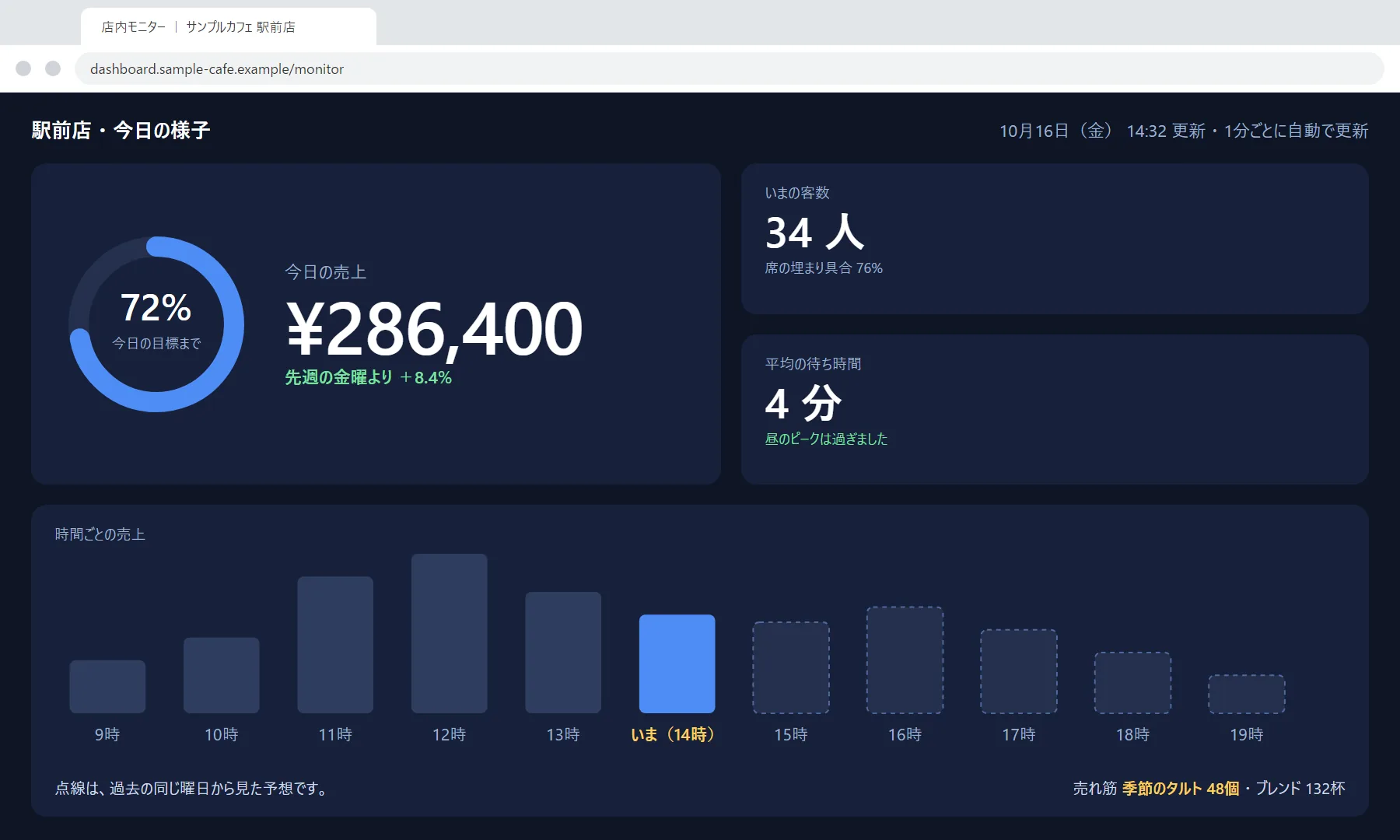
UI例1店内モニター(スマホは毎朝LINEに届く形)
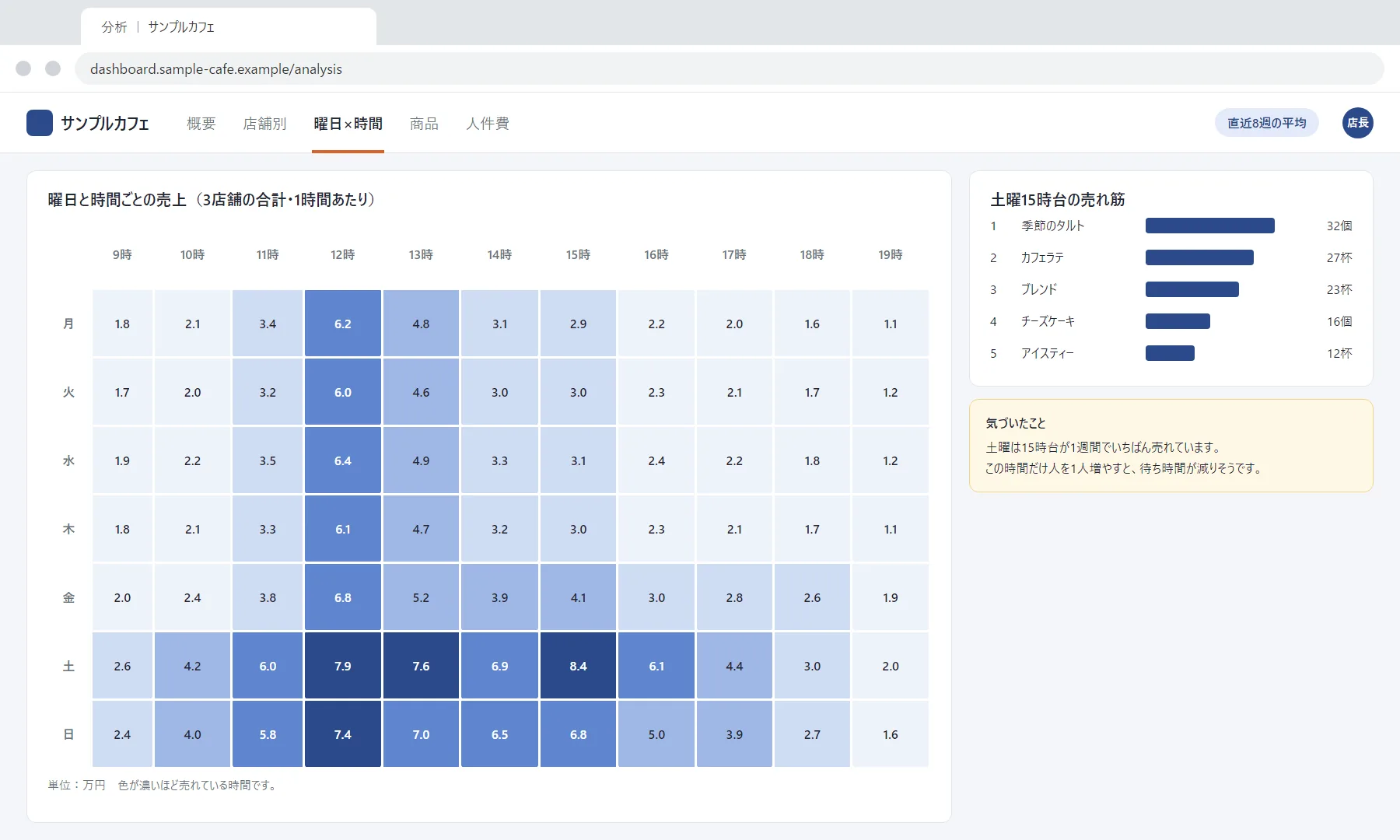
UI例2混む時間が分かるヒートマップ
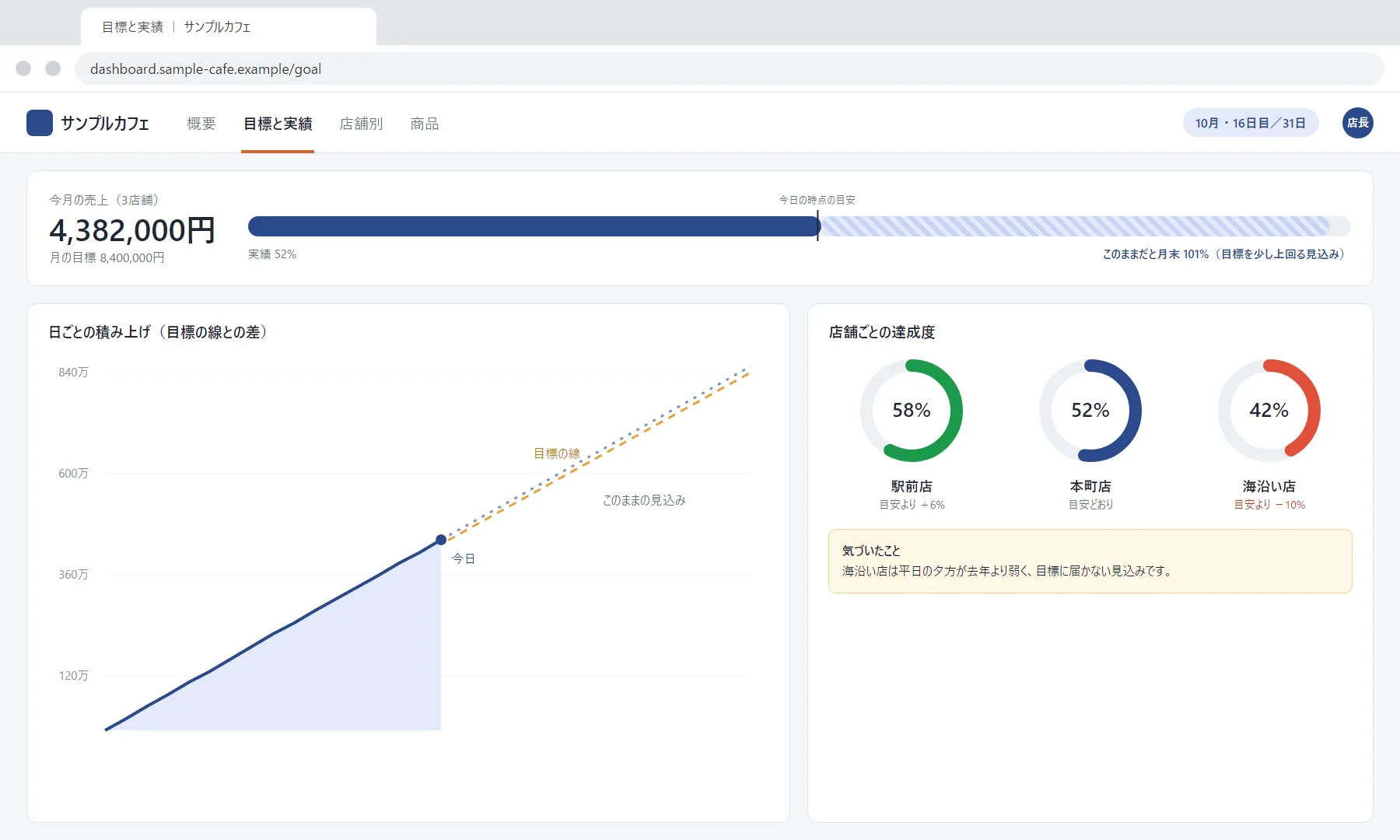
UI例3目標と実績:月末の見込みまで(スマホは今月の数字)
画面は、よくある業務を架空のデータで再現したものです。
項目や画面の数は、御社の業務に合わせて決めます。
データは、御社のGoogleスプレッドシートやクラウドのデータベースにたまります。
4ホームページ・LP
問い合わせが来て、
残るところまで作ります
作って納品して終わり、にはしません。
検索で見つかる土台と、来た問い合わせが台帳に残る裏側まで、ひと続きで作ります。
1ページのLPで、5万円(税別)からお請けしています。
作った見本を、開いて触れます
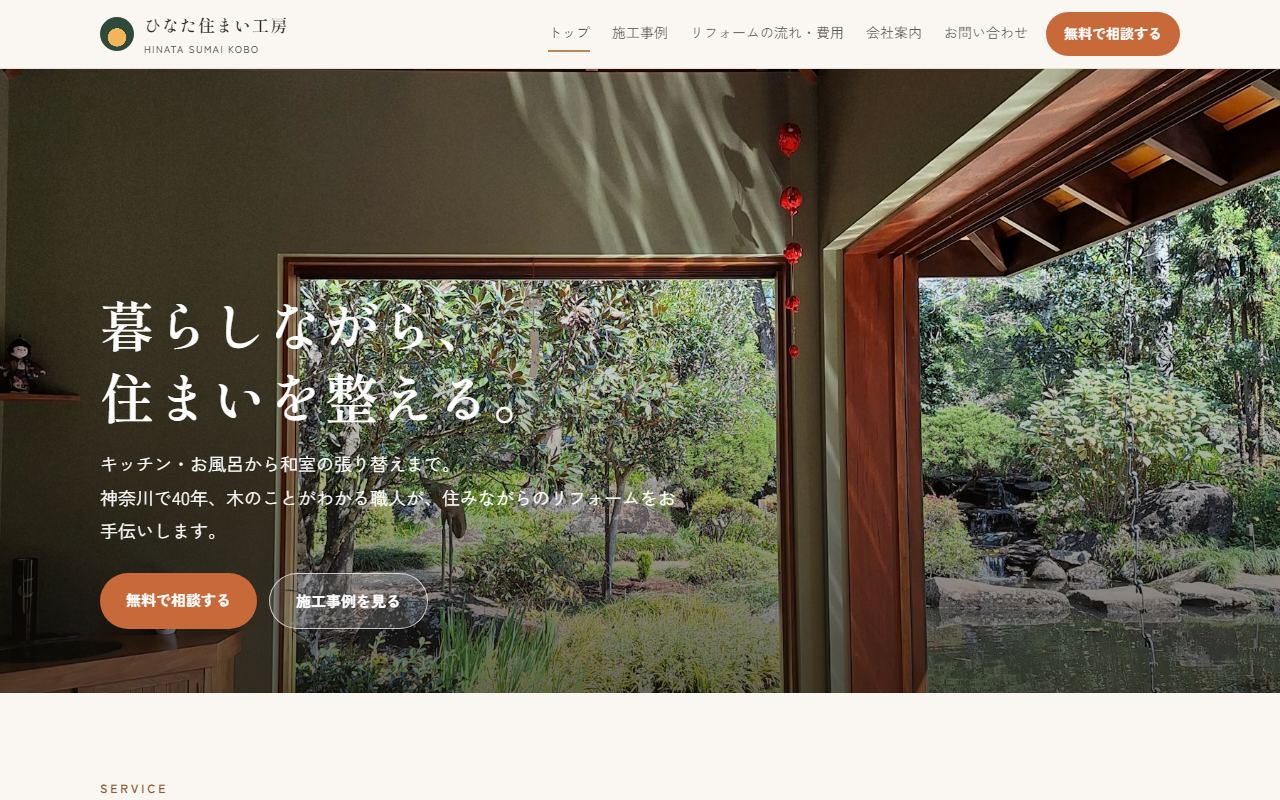
トップ・施工事例・流れと費用・会社案内・お問い合わせ。
写真を大きく使い、スマホでも読みやすく作っています。
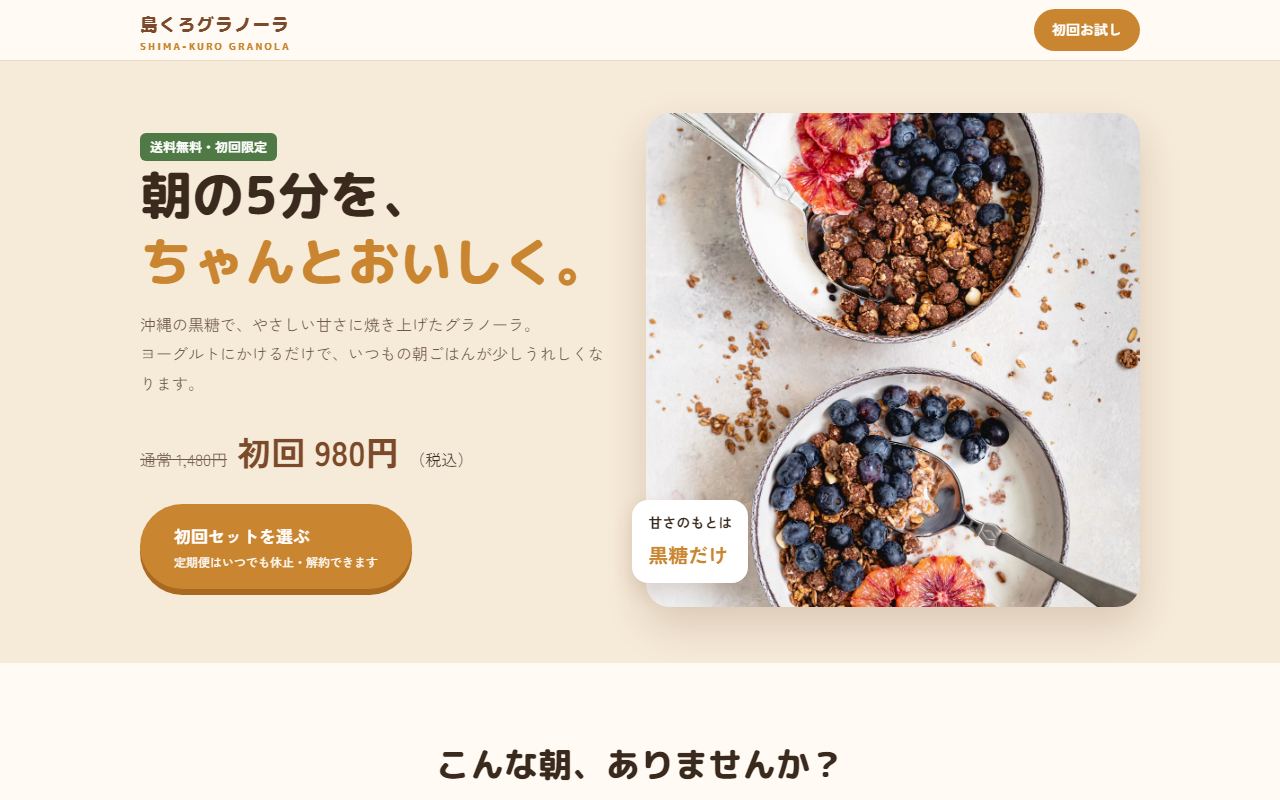
悩み、こだわり、食べ方、お客様の声、3つの料金、よくある質問。
買う理由が1ページで伝わる順番に並べています。
作ったあと:問い合わせが、台帳に残る
見本の会社と商品は架空です。
写真は Unsplash のものを使っています。
台帳は、いまお使いのスプレッドシートの上に作ることもできます。
ほかにも、こんなものが作れます
AIを組み込むものも含めて、よく相談されるものです。
左が「いまのやり方」、右が「作り直したあと」です。
- 紙のタイムカード・Excel集計→LINEを押すだけで打刻&自動集計
- Excel台帳で属人化→在庫をリアルタイム共有&発注アラート
- 集計→見積→請求→消込を手作業でリレー→ひとつながりで全自動
- 届いた請求書を会計ソフトに手入力→Gmail受信→自動で会計に取り込み
- レシートを貼ってExcelに手入力→撮るだけ、AIが自動入力
- 届いたFAX・手書き注文を手入力→AIが読み取って受注データに自動登録
- 紙の申請書を印刷してハンコ待ち→LINEで申請、ボタンで即・承認
- 人が1件ずつ目視で審査→AIエージェントが審査し、例外だけ人へ
- 同じ質問に毎回、電話・メールで対応→AIチャットが24時間で一次回答
- 手書きメモを後で清書→録音するだけ、AIが議事録を自動作成
- 分厚い契約書を目視で確認→AIがリスク条項を抽出・要約
- 制度が複雑で手が出せない→AIが使える制度を提案し、申請書を下書き
- 規程を探す・先輩に聞く→AIに聞けば、出典つきで即回答
- 電話+手書き台帳でダブルブッキング→ネット予約+前日に自動リマインド
- 顧客リストは作って放置→買った後のフォローを自動でLINE配信
- 数字は月末にExcelで集計→毎朝、売上グラフが自動でLINEに届く
裏側の仕組みも、同じ担当者が作ります
画面の後ろで動くクラウドやデータベース、守りの設計まで、外に出さずに引き受けます。
Amazon Web Services(AWS)
サーバーを持たずに動く形で組み、使った分だけの費用に抑えます。
このサイトも Amazon Web Services の上で動いています。
Amazon DynamoDB(AWS)など
Excelやスプレッドシートに散らばったデータを、クラウドのデータベースへ移します。
10万件をこえるデータでも、すぐに探せる形にします。
人ごとに見られる範囲を分け、操作の記録を残します。
個人情報は、画面だけでなくデータの出口でも伏せます。
止まったときは通知が届き、戻す手順も用意します。
社内SEがいない会社の、「攻めのIT」を引き受けます
社内SE(情報システム部門)の仕事は、大きく2つに分かれます。
社内にITに詳しい人がいない会社で、シクミヤは会社を前に進めるほうを担当します。
いわゆる情報システム部門(情シス)の役割です。
会社が今日も普通に動くように支えます。
- パソコンの購入と設定
- アカウントとパスワードの管理
- ネットワーク・Wi-Fi
- セキュリティ対策・ウイルス
- 「動かない」への対応
- データのバックアップ
売上を増やし、時間を減らし、人を増やさずに回すための仕組みを作ります。
- 毎月の手作業を、自動で終わらせる
- 自社のやり方に合う業務アプリを作る
- バラバラの数字を1つの画面にまとめる
- ホームページ・LPから問い合わせを増やす
- 使えるところにAIを組み込む
- 手順書を残して、人が替わっても止めない
最後は、シクミヤがいなくても回る状態にします
外の人間がずっと張りついていないと回らない仕組みは、形を変えた属人化です。
最初は深く入り、少しずつ手を離します。
灰色の欄は、シクミヤが関わらなくても回っている時期です。
| シクミヤ | 社内の担当の方 | |
|---|---|---|
| 聞く | 現場で話を聞き、業務を書き出します。 手順書がなければここで作ります | いつもどおり仕事をしながら、やり方を見せてもらいます |
| 一緒に作る | 担当の方と相談しながら作ります | 実際に使ってみて、直してほしい所を出します |
| 教える | 困ったときだけ入ります | 小さな修正は自分でやります。 業務改善やAIの使い方もこの時期に覚えます |
| 任せる | 関わらなくても回っています | 社内で回し、次に直したい業務も社内から出てきます |
お請けしていないこと
- 何百人もが使う基幹システムの開発はお請けしていません。
まず30分、話を聞かせてください
いちばん困っていることを1つ思い浮かべてきていただければ、その場で「何から手をつけるか」をお答えします。
売り込みはしません。
TEL 050-8880-2909/info@shikumi-ya.com