いまのExcelに、
ボタンを1つ足します
毎月同じ手順でコピーして、貼って、確かめている作業があれば、それはボタンにできます。いま使っているファイルの上のメニューに専用の項目を足し、押すと確認の画面が出て、あとは自動で進みます。新しいシステムへの乗り換えは求めません。
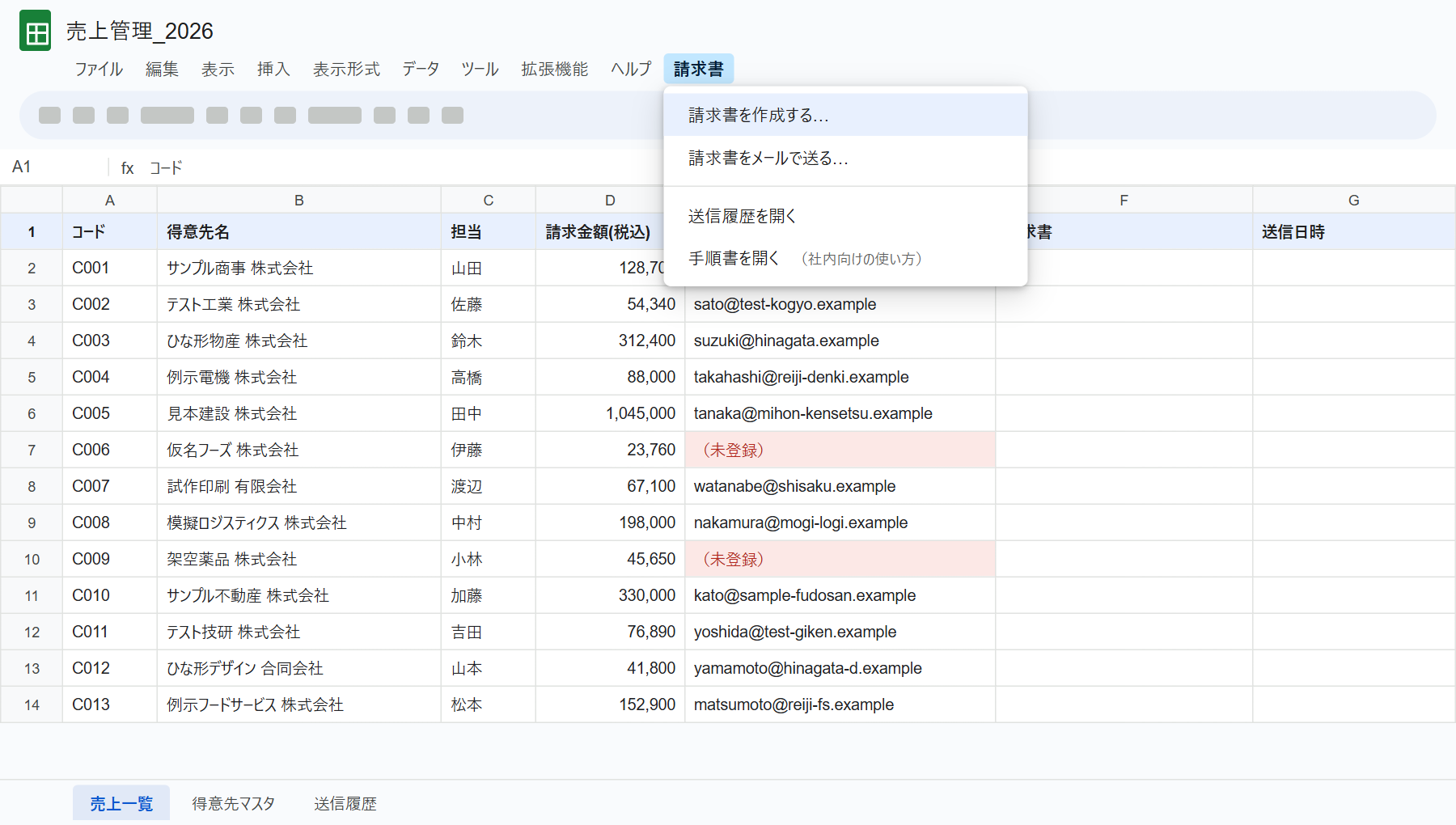
例1 月末の請求書を100社に送る
いまの流れ
← 横にスライドすると、続きが見られます →
100社分で月30時間。上長の確認待ちで止まることもあります。
作り直したあと:メニューから2回押すだけ


作り直したあとの流れ
← 横にスライドすると、続きが見られます →
人が手を動かすのは2回だけになりました。
代表がこれまでに手がけた請求業務の実績です(前職での担当を含みます)。画面は同じ流れを架空のデータで再現したものです。
例2 カード売上の入金を消し込む
いまの流れ
← 横にスライドすると、続きが見られます →
毎月10時間。探すところと数えるところに時間がかかっています。
作り直したあと:リボンの専用タブから


代表がこれまでに手がけた入金消込の実績です(前職での担当を含みます)。画面は架空のデータで再現したものです。
ほかによく頼まれるもの
| 作業 | いまのやり方 | 作り直したあと |
|---|---|---|
| 届いたファイルの取り込み | 取引先から届いたExcelやCSVを開き、コピーして貼り付けてから形を整える | ファイルを選ぶと中身が表示され、確かめてから取り込める |
| 2つの表の突き合わせ | 顧客名簿と届いたリストを、目で見比べる | どの列がどの列に当たるかを一度決めれば、次からは自動で照合 |
| 帳票の作成と印刷 | ひな形に1件ずつ書き写して印刷する | 選んだ行の分だけ、まとめて作って印刷 |
VBAで作るか、GASで作るか
何人かで同時に開くなら、Googleスプレッドシートに移してGAS(Googleのスプレッドシートで動くプログラム)で作ります。社内のパソコンだけで使うならExcelのまま、VBAで作ります。全部をGoogleに移す必要はなく、両方を使い分けている会社もあります。
料金は2つだけです
| 料金 | 内容 | |
|---|---|---|
| 初回プロジェクト | 5万円(税別) | 困っている作業を1つ選んで作り直します。キックオフから4週間以内に終わり、追加の費用はかかりません。 |
| 続けて頼む場合 | 月10万円から | ほかの業務も同じように直していきます。範囲と頻度で変わり、これまでの例では月12万〜53万円でした。 |
初回プロジェクトの4週間
- キックオフ(30分)。どの業務を直すか、いま何時間かかっているかを一緒に決めます。
- 1週目に作って納品。動くツールと手順書をお渡しします。
- 2週目は使い方の説明。担当の方が1人で回せるようになるまで付き合います。
- 3〜4週目に報告会。減った時間を数字でお見せします。決裁する方も同席してください。
報告会では、今回手をつけなかった課題の一覧もお渡しします。合わなければ、初回で終わりにして構いません。
お請けしていないこと
- 何百人もが使う基幹システムの開発はお請けしていません。
最後は、シクミヤがいなくても回る状態にします
外の人間がずっと張りついていないと回らない仕組みは、形を変えた属人化です。最初は深く入り、少しずつ手を離します。灰色の欄は、シクミヤが関わらなくても回っている時期です。
| シクミヤ | 社内の担当の方 | |
|---|---|---|
| 聞く | 現場で話を聞き、業務を書き出します。手順書がなければここで作ります | いつもどおり仕事をしながら、やり方を見せてもらいます |
| 一緒に作る | 担当の方と相談しながら作ります | 実際に使ってみて、直してほしい所を出します |
| 教える | 困ったときだけ入ります | 小さな修正は自分でやります。業務改善やAIの使い方もこの時期に覚えます |
| 任せる | 関わらなくても回っています | 社内で回し、次に直したい業務も社内から出てきます |
よくいただく質問
いまのExcelはそのまま使えますか。
使えます。いまのファイルにメニューや画面を足していきます。何人もが同時に開く台帳など、移したほうがよいものだけ理由をお伝えしてご提案します。
マクロを作った人が辞めてしまいました。
中身を読んで、いまどう動いているかを手順書にします。そのうえで、社内で直せる形に作り直します。
ファイルを見せるのが不安です。
最初の相談では、画面を見せていただくだけで構いません。お預かりする場合は、必要な範囲と扱い方を先に決めます。